Win10如何设置浏览器兼容模式和安全站点?具体应该怎么操作呢?本篇文章小编给大家分享一下设置方法,对此感兴趣的小伙伴们可以来看看。
设置浏览器兼容模式
1、打开IE浏览器,右击浏览器顶部,勾选菜单栏将菜单栏调出来。

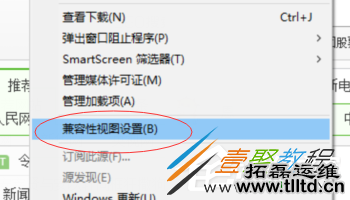
2、找到工具菜单栏,下面有一个兼容性视图设置。
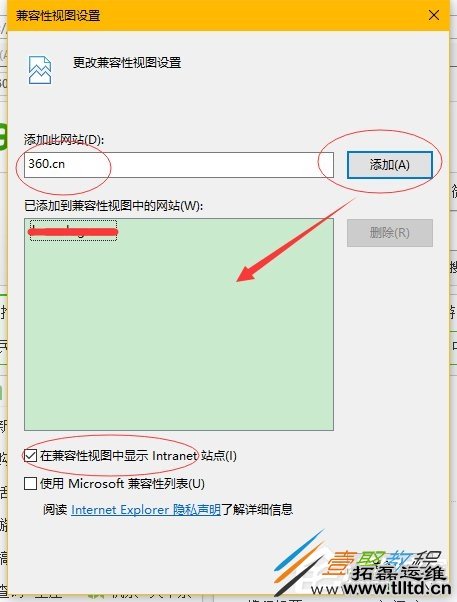
3、打开兼容性视图设置窗口,输入网站地址,单击添加按钮,重庆电脑外包公司,网址就自动添加到下面的列表中,并勾选在兼容性视图中显示Internet站点。
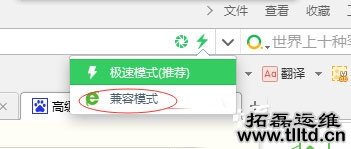
4、如果是360浏览器,我们打开之后,在网址后面有一个闪电按钮,点击一下。会出现一个极速模式和兼容模式,我们选择兼容模式即可。(默认是极速模式)
设置安全站点
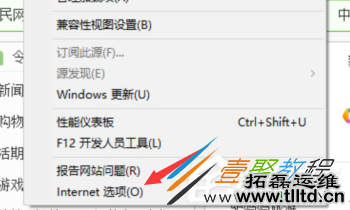
1、有时候我们也需要设置一下安全站点,我们自己开发的网站或者公司自己的网站有时候需要进行这样的设置,打开IE浏览器,在工具菜单栏下找到Internet选项。
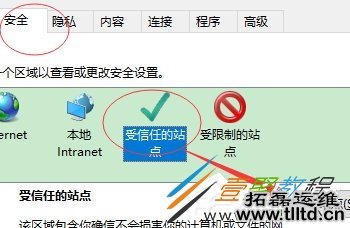
2、在安全选项卡,选择受信任站点,单击站点按钮。
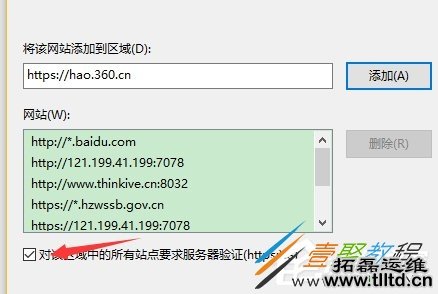
3、输入网址添加进来,添加之前去掉https验证。