远程协助
当前位置:首页>>文档中心>>操作系统
标题:Win10自带浏览器字体出现模糊怎么解决 Win10自带浏览器字体模糊解决方法    日期:2018-08-21 13:00:09

Win10自带浏览器字体出现模糊如何解决?具体应该怎么操作呢?本篇文章小编给大家分享一下Win10自带浏览器字体模糊解决方法,对此有需要的小伙伴们可以来看看。

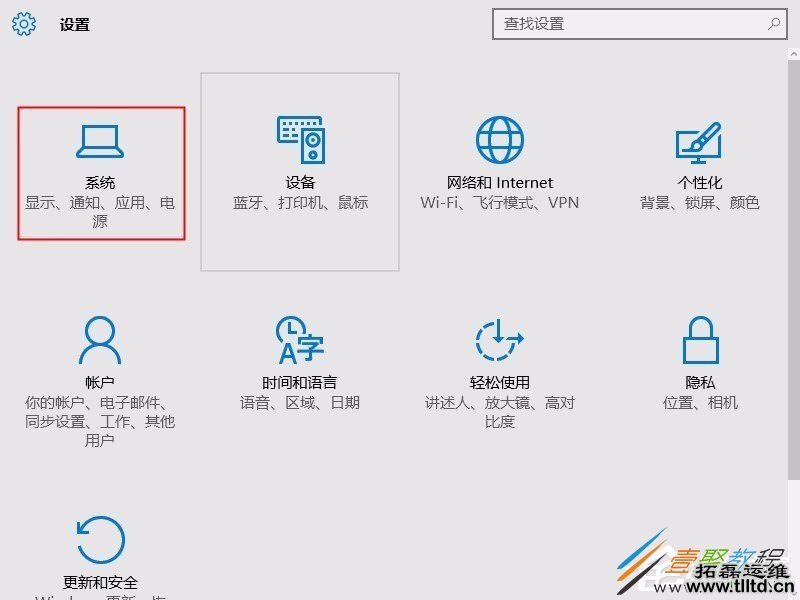
1、首先,我们打开开始菜单——设置。

Win10自带浏览器字体出现模糊怎么解决 Win10自带浏览器字体模糊解决方法

2、然后,进入设置的显示设置窗口。

Win10自带浏览器字体出现模糊怎么解决 Win10自带浏览器字体模糊解决方法

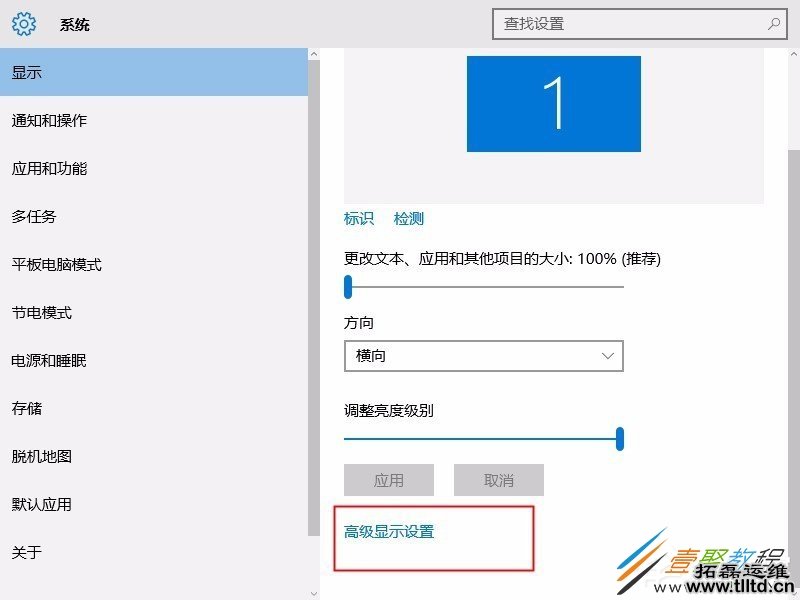
3、进入后,在右侧窗格中选择高级显示设置。

Win10自带浏览器字体出现模糊怎么解决 Win10自带浏览器字体模糊解决方法

4、进入后,重庆网站发开,选择下方的“文本和其他项目大小的调整的高级选项”。
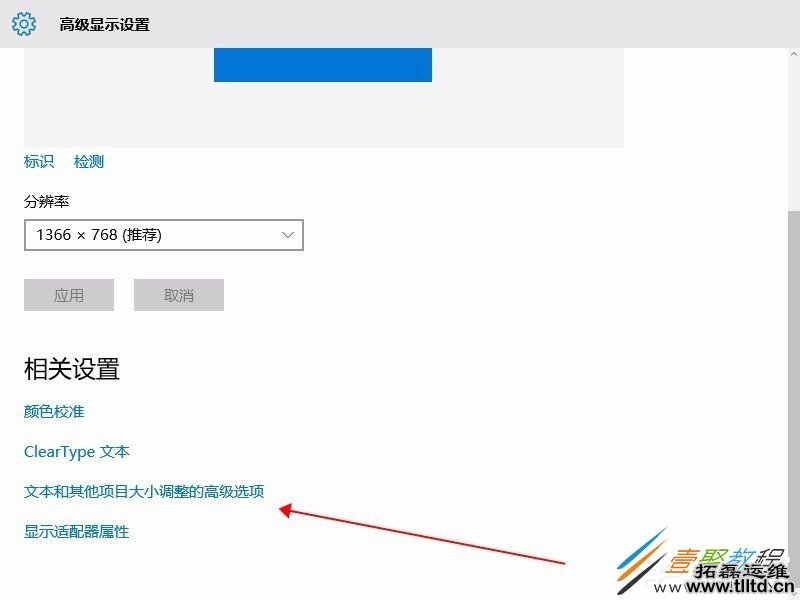
Win10自带浏览器字体出现模糊怎么解决 Win10自带浏览器字体模糊解决方法

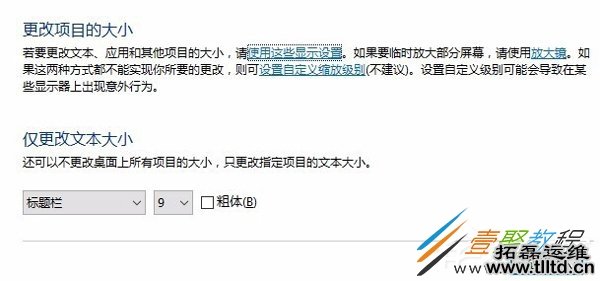
5、然后会发现,进入了控制面板的显示项,我们选择小蓝色字体:“设置自定义缩放级别”。
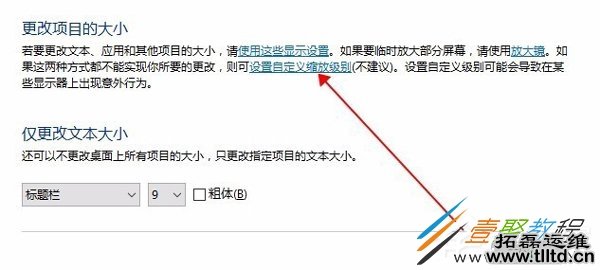
Win10自带浏览器字体出现模糊怎么解决 Win10自带浏览器字体模糊解决方法

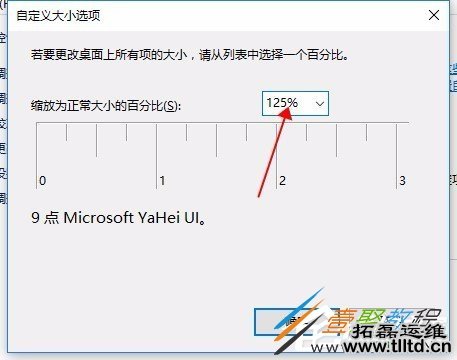
6、进入后发现,原来字体被缩放了。大小并不是百分之百。

Win10自带浏览器字体出现模糊怎么解决 Win10自带浏览器字体模糊解决方法

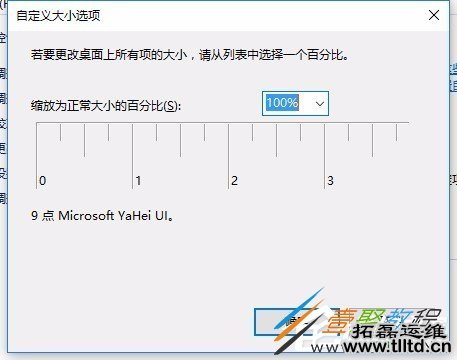
7、很简单,调整字体到百分之百,保存,应用,即可解决。

Win10自带浏览器字体出现模糊怎么解决 Win10自带浏览器字体模糊解决方法

Win10自带浏览器字体出现模糊怎么解决 Win10自带浏览器字体模糊解决方法

下一篇:Windows10怎么激活LTSB Windows10激活LTSB方法

联系我们
  • 客服热线:023-63522929(7 x 24h)
  • 在线客服:
  • 微信公众号 官方微博