Win7系统想要使用dos命令删除文件夹和文件,应该怎么操作呢?本篇文章小编给大家分享一下使用方法,对此感兴趣的小伙伴们可以来看看。
方法/步骤
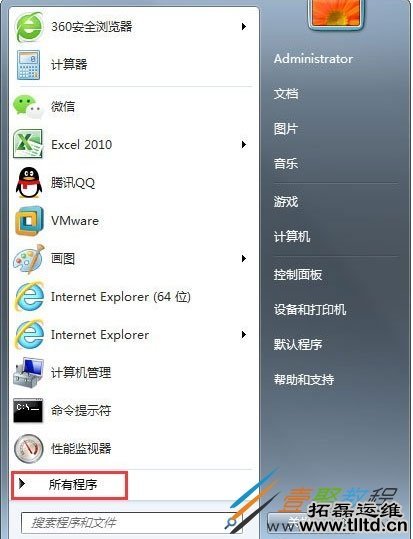
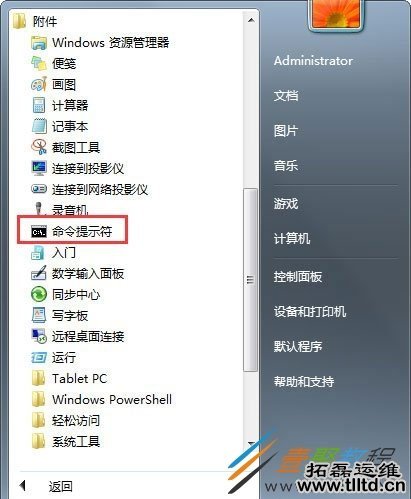
1、点击电脑桌面左下角“开始”,点击“所有程序”——“附件”——“命令提示符”;

2、若是想删除文件夹,输入rd 盘符名:文件夹名称,比如,我想删除一个在D盘的名为wo的文件夹,则输入rd d:wo 这样就能删除文件夹了,当然这种删除方法必须要该文件夹是空文件夹,不然删除不了;

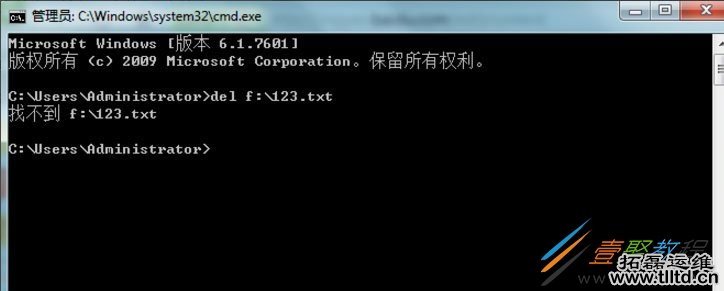
3、若是想删除文件,输入del 盘符名:文件名,比如,我想删除一个在F盘的名为123.txt的文件,则输入del f:123.txt 按回车就能删除该文件了。当然,该命令只能删除文件,不能删除文件夹,重庆网站发开,若要用该命令删除一个文件夹,会显示找不到文件123.txt;
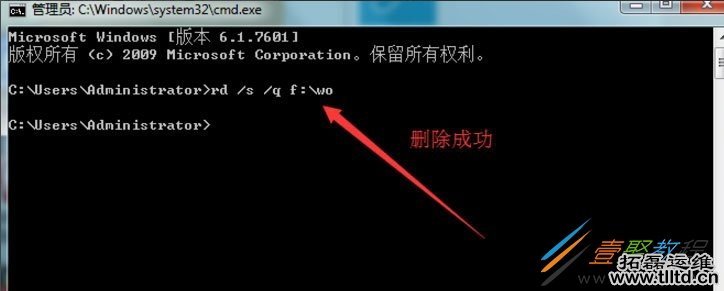
4、若是想将文件夹和文件一起删除,输入rd /s /q 盘符名:文件夹名,这样会将文件夹和它里面的文件一起删除。比如,我想删除一个在F盘的名为wo的文件夹和它里面的名为123.txt的文件,输入:rd /s /q f:wo 即可。