远程协助
当前位置:首页>>文档中心>>操作系统
标题:Win7如何一键关闭危险端口 Win7一键关闭危险端口方法    日期:2018-09-23 13:01:27

Win7想要一键关闭危险端口,应该怎么关闭呢?本篇文章小编给大家分享一下Win7一键关闭危险端口方法,对此感兴趣的小伙伴们可以来看看。

方法/步骤

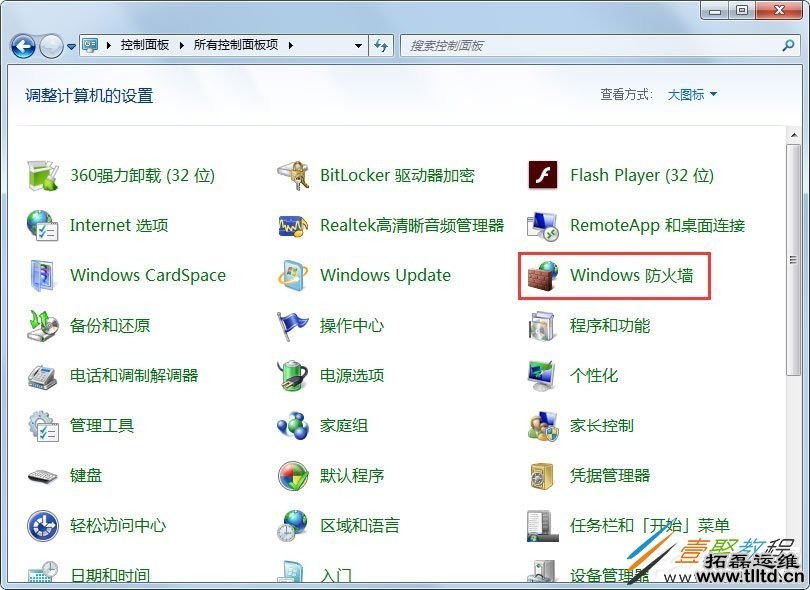
1、单击开始,点击控制面板;

Win7如何一键关闭危险端口 Win7一键关闭危险端口方法

2、找到Windows防火墙;

Win7如何一键关闭危险端口 Win7一键关闭危险端口方法

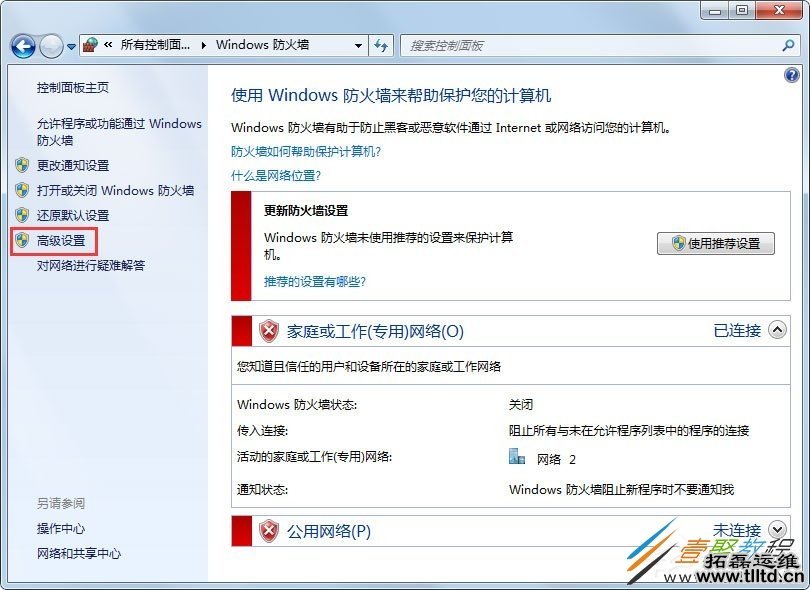
3、点击高级设置;

Win7如何一键关闭危险端口 Win7一键关闭危险端口方法

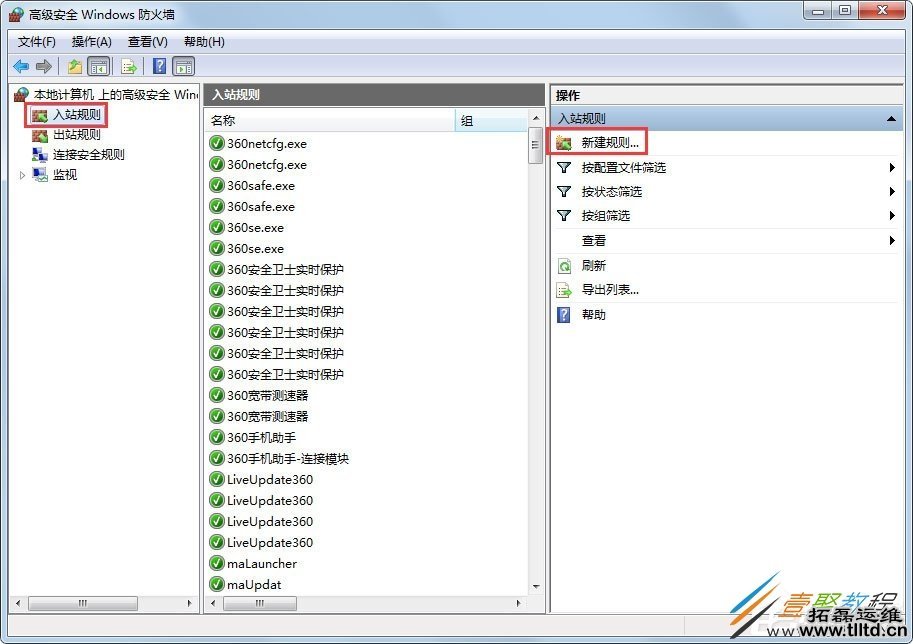
4、点击入站规则,再选择新建规则;

Win7如何一键关闭危险端口 Win7一键关闭危险端口方法

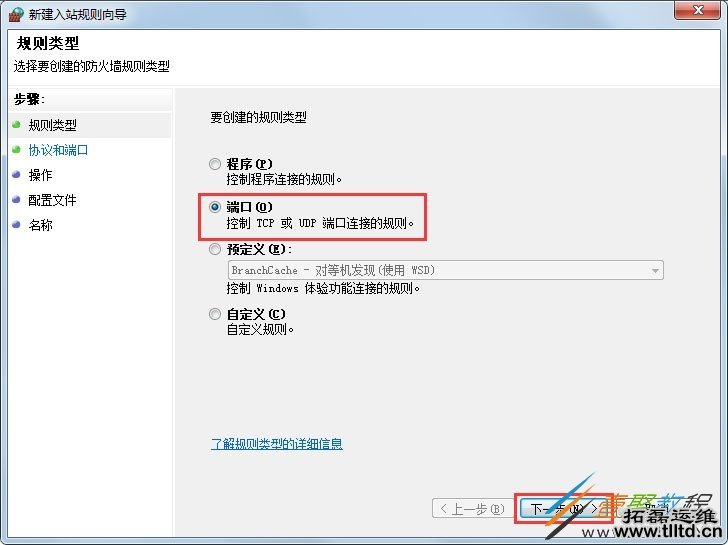
5、选择端口,下一步;

Win7如何一键关闭危险端口 Win7一键关闭危险端口方法

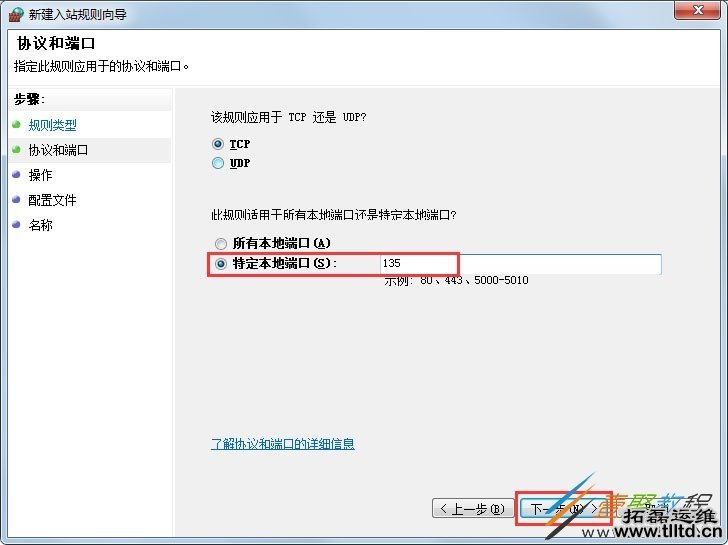
6、在特定本地端口输入135,下一步;

Win7如何一键关闭危险端口 Win7一键关闭危险端口方法

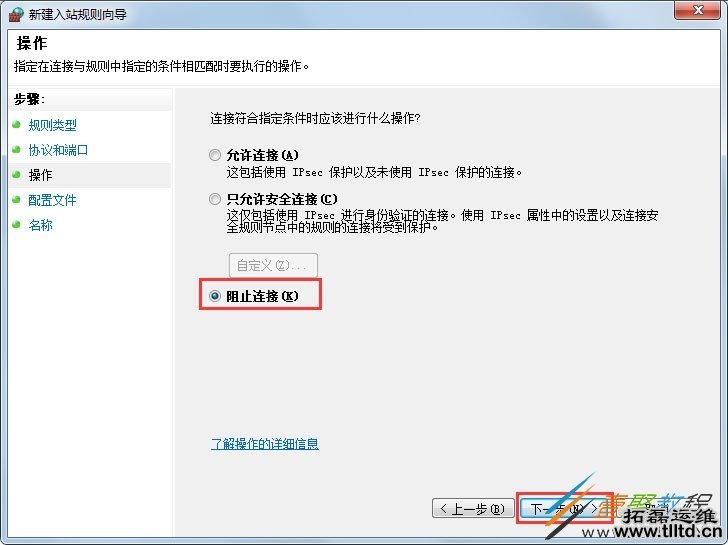
7、选择阻止连接,下一步一直到完成就可以了。

Win7如何一键关闭危险端口 Win7一键关闭危险端口方法

重庆IT外包公司
下一篇:Win7系统如何使用dos命令删除文件夹和文件

联系我们
  • 客服热线:023-63522929(7 x 24h)
  • 在线客服:
  • 微信公众号 官方微博