远程协助
当前位置:首页>>文档中心>>操作系统
标题:Win7系统提示此程序被组策略阻止怎么办 如何解决    日期:2018-09-25 13:01:15

Win7系统安装某个程序的时候出现提示“此程序被组策略阻止”,导致程序安装失败,如何解决呢?本篇文章小编给大家分享一下解决方法,对此有需要的小伙伴们可以来看看。

方法/步骤

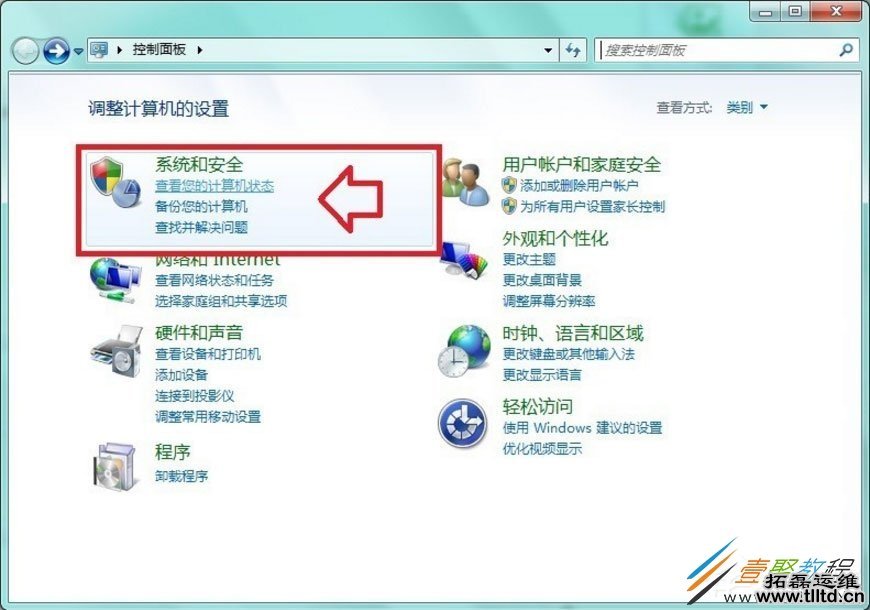
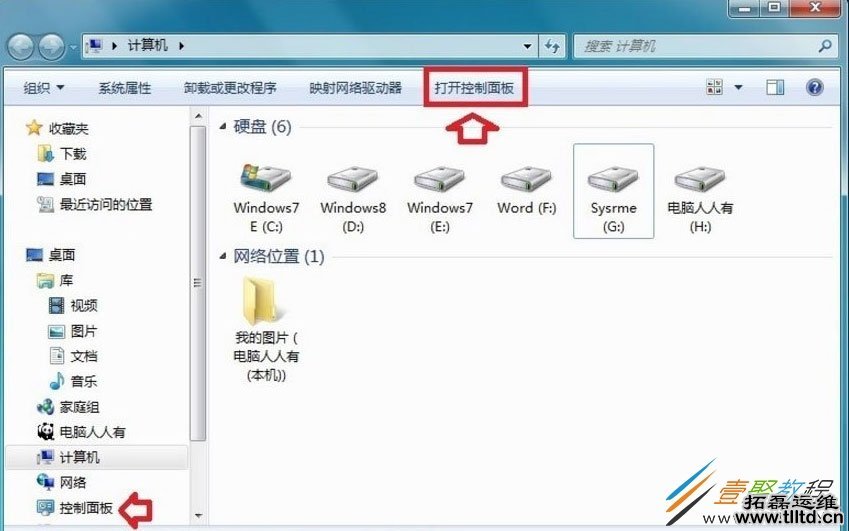
1、使用Win+E快捷键,调出资源管理器→打开控制面板;
Win7系统提示此程序被组策略阻止怎么办 如何解决

2、控制面板→系统和安全;

Win7系统提示此程序被组策略阻止怎么办 如何解决

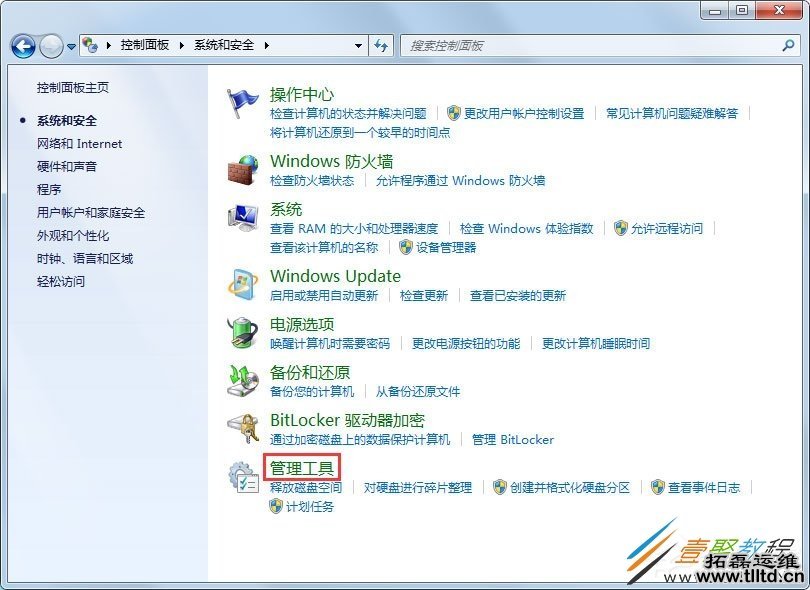
3、系统和安全→管理工具;

Win7系统提示此程序被组策略阻止怎么办 如何解决

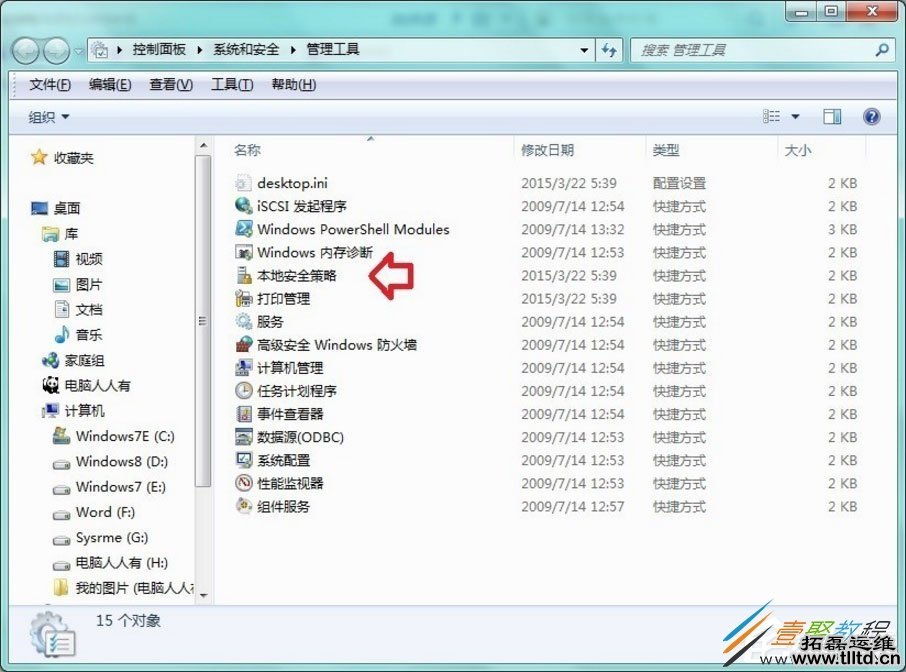
4、管理工具→本地安全策略

Win7系统提示此程序被组策略阻止怎么办 如何解决

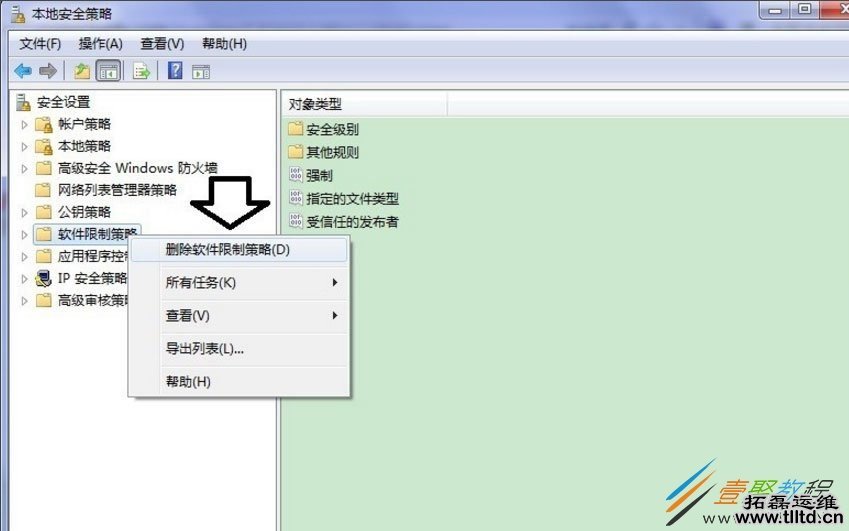
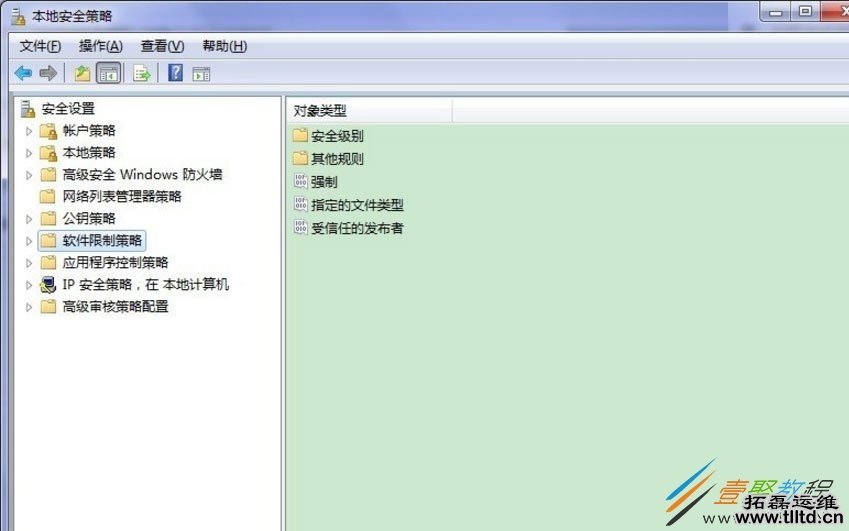
5、右键点击软件限制策略→删除软件限制策略;

Win7系统提示此程序被组策略阻止怎么办 如何解决

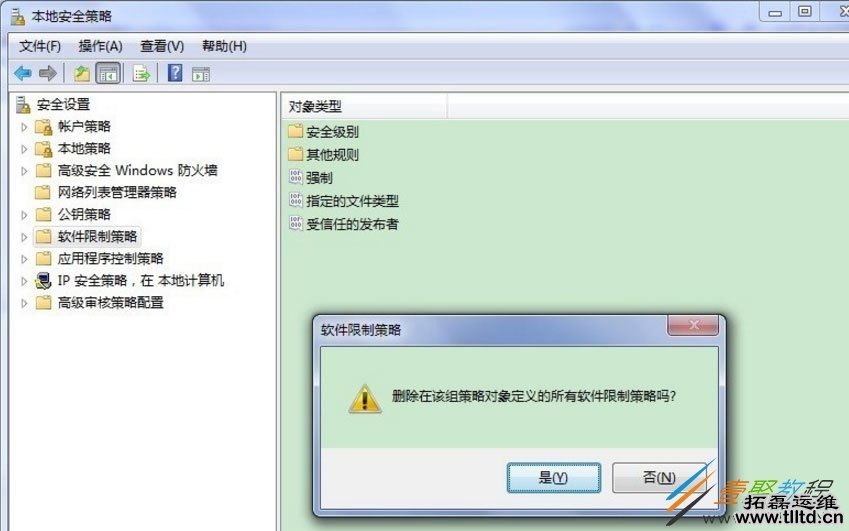
6、在弹出的警告提示(删除在该组策略对象应以的所有限制策略吗?)→点击是;
Win7系统提示此程序被组策略阻止怎么办 如何解决

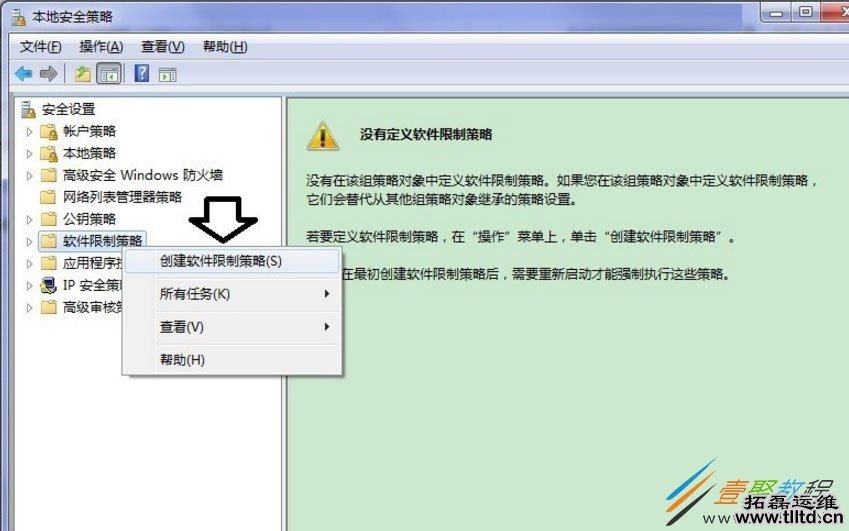
7、之后就会出现这样的提示:没有定义软件限制策略,如果一开始就是这个提示也没关系,重庆IT外包,右键点击软件限制策略→创建软件限制策略;
Win7系统提示此程序被组策略阻止怎么办 如何解决

8、这样就还原到软件限制的初始状态(无任何限制规则)。

Win7系统提示此程序被组策略阻止怎么办 如何解决

下一篇:Win7电脑搜狗输入法不见了怎么办 如何解决

联系我们
  • 客服热线:023-63522929(7 x 24h)
  • 在线客服:
  • 微信公众号 官方微博