Win10找不到hosts文件怎么办?应该如何解决呢?本篇文章小编给大家分享一下Win10找不到hosts文件解决方法,对此感兴趣的小伙伴们可以来看看。
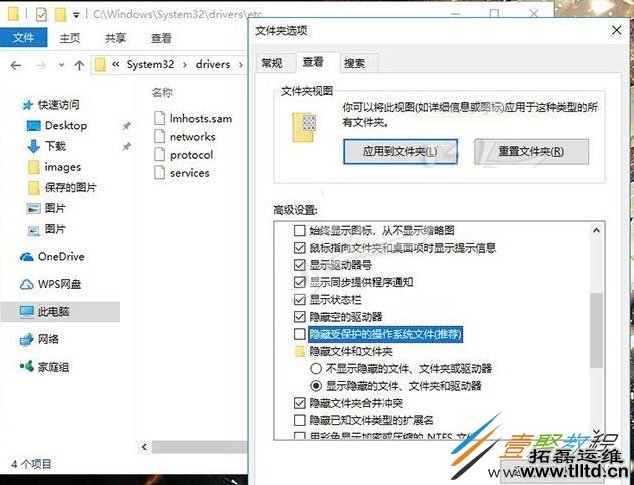
解决方法:
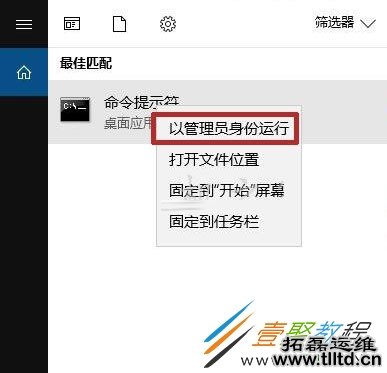
1、首先我们点击Windows10下面的搜索框,搜索“CMD”,鼠标右键点击“命令提示符”,以管理员身份运行,如下图所示。
2、我们在命令提示符窗口中,复制以下命令并在命令提示符中鼠标右键,即可“粘贴”,重庆IT外包,之后按回车键(Enter)执行,如下图所示。
for /f %P in ('dir %windir%WinSxShosts /b /s') do copy %P %windir%System32driversetc & echo %P & Notepad %P
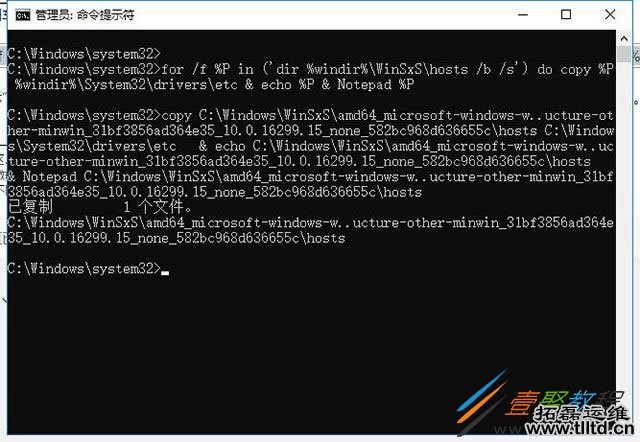
这时就可以打开hosts文件并在etc文件夹中显示hosts文件了,如果安有安装杀毒软件,我们在修改文件的时候可能会遭遇到阻止的问题,这时大家允许即可。
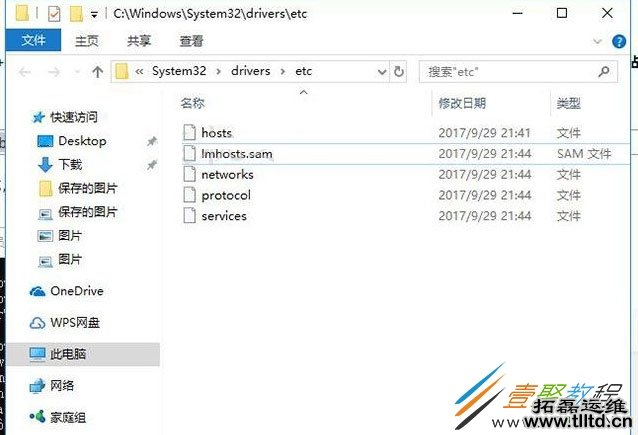
hosts文件找不到一般很少见,但是真的找不到的情况下可以使用上面的方法来解决。





