远程协助
当前位置:首页>>文档中心>>操作系统
标题:Win8工行U盾电脑检测不到怎么解决 Win8工行U盾电脑检测不到解决方法    日期:2018-09-19 01:00:11

Win8工行U盾电脑检测不到怎么办?具体该怎么解决呢?本篇文章小编给大家分享一下Win8工行U盾电脑检测不到解决方法,对此有需要的小伙伴们可以来看看哦。
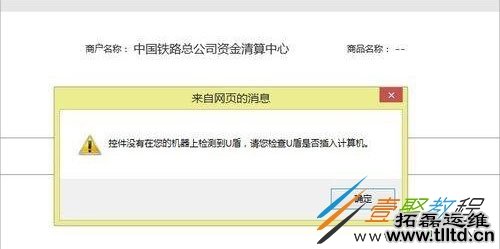
Win8工行U盾电脑检测不到怎么解决 Win8工行U盾电脑检测不到解决方法

解决方法

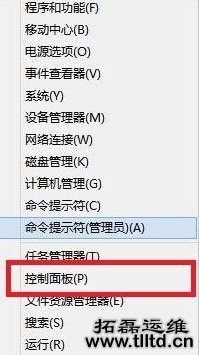
1、按下“Win + X”打开快捷菜单,选择“控制面板”。

Win8工行U盾电脑检测不到怎么解决 Win8工行U盾电脑检测不到解决方法

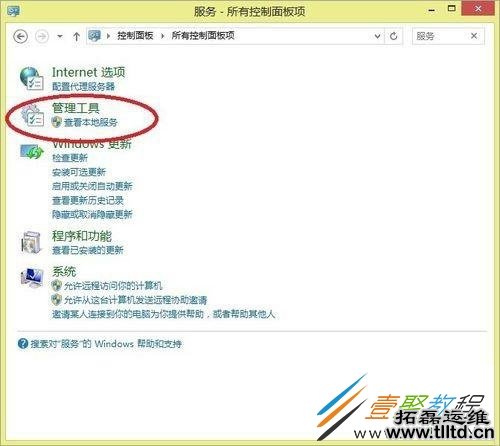
2、打开服务,如果找不到,在控制面板右上角的输入框中输入“服务”进行搜索。
Win8工行U盾电脑检测不到怎么解决 Win8工行U盾电脑检测不到解决方法

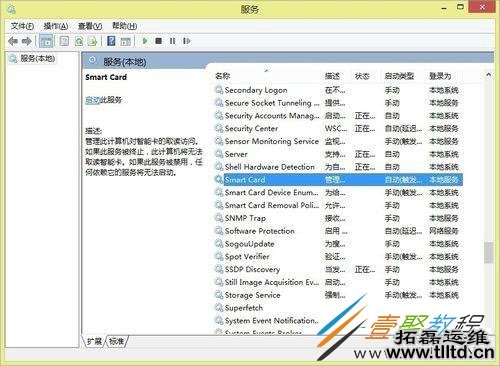
3、进入到服务窗口,找到“smart card”服务,即智能卡服务,看有没有启动。
Win8工行U盾电脑检测不到怎么解决 Win8工行U盾电脑检测不到解决方法

4、如果没有启动,双击打开“smart card”服务进入属性,重庆IT维护,将“启动类型”设置为“自动”,然后点击“启动”按钮将服务启动,点击确定。
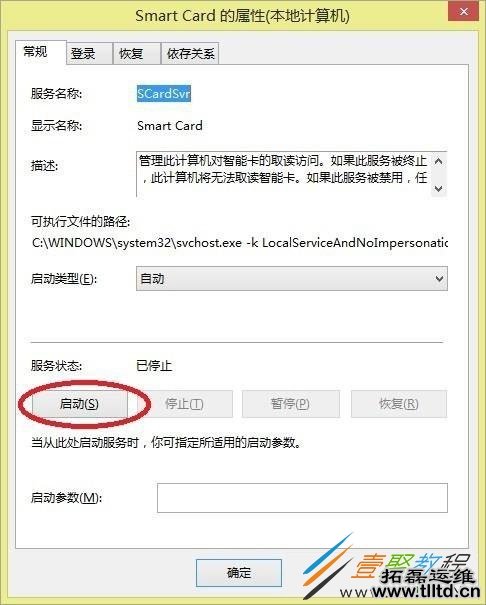
Win8工行U盾电脑检测不到怎么解决 Win8工行U盾电脑检测不到解决方法

这就是小编给大家介绍的Win8工行U盾电脑检测不到的解决方法了,我们只需要打开系统的服务,之后找到smart card服务,最后我们把该服务设置为自动,再点击启动即可。

下一篇:Win8.1如何设置成Win10风格 Win8.1设置成Win10风格方法

联系我们
  • 客服热线:023-63522929(7 x 24h)
  • 在线客服:
  • 微信公众号 官方微博