Win10音量控制不见了怎么回事?应该如何解决呢?本篇文章小编给大家分享一下解决方法,对此感兴趣的小伙伴们可以来看看。
方法步骤
方法一、确认已开启任务栏音量图标
1、首先,我们要确认已经打开了音量调节按钮在任务栏显示的开关;
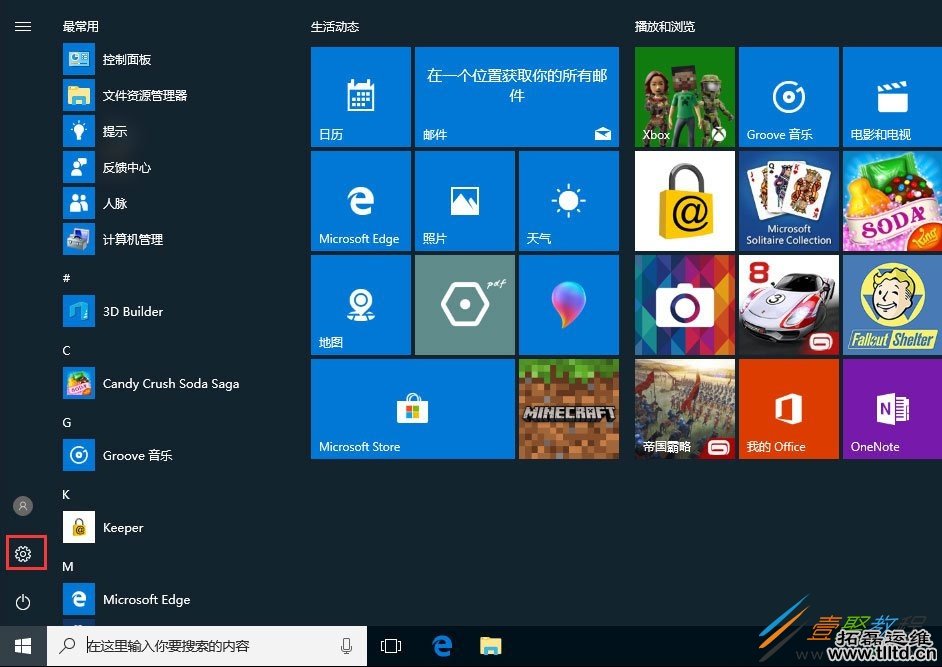
2、打开“设置”应用,可以从开始菜单中点击齿轮图标进入;
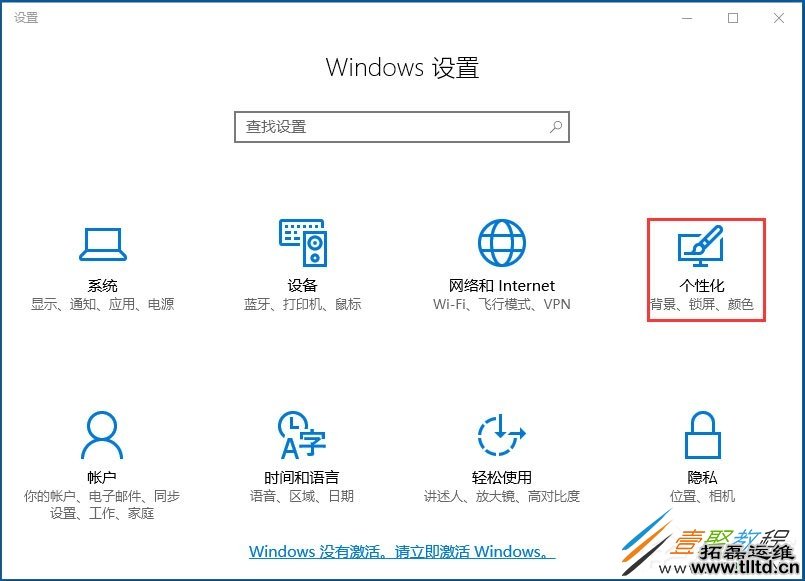
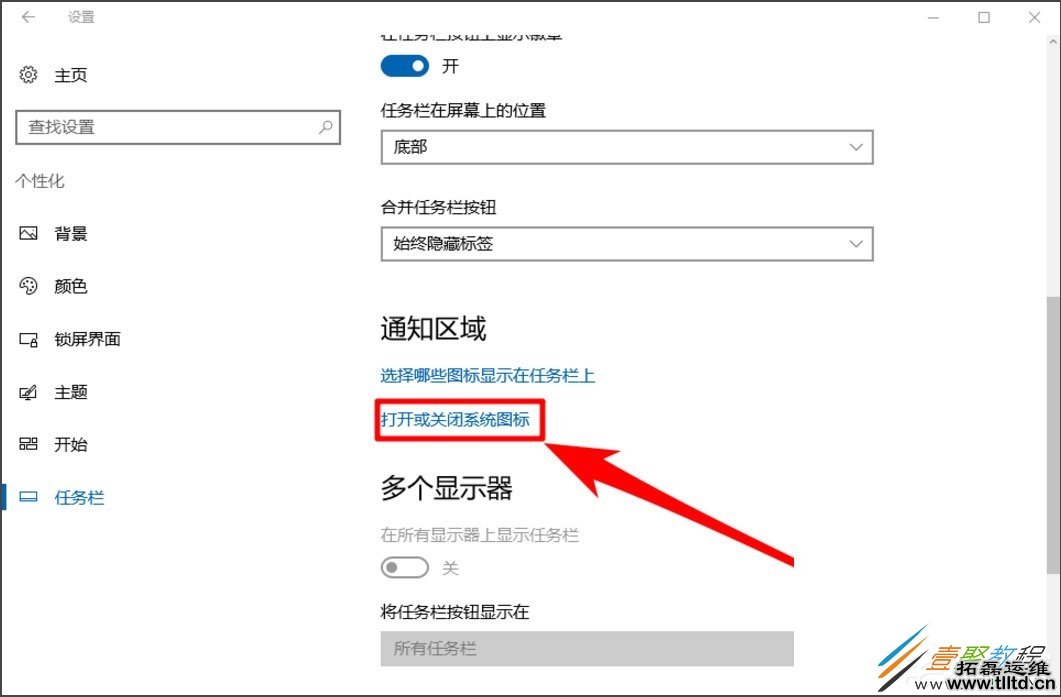
3、进入“设置”界面后,点击“个性化”按钮;
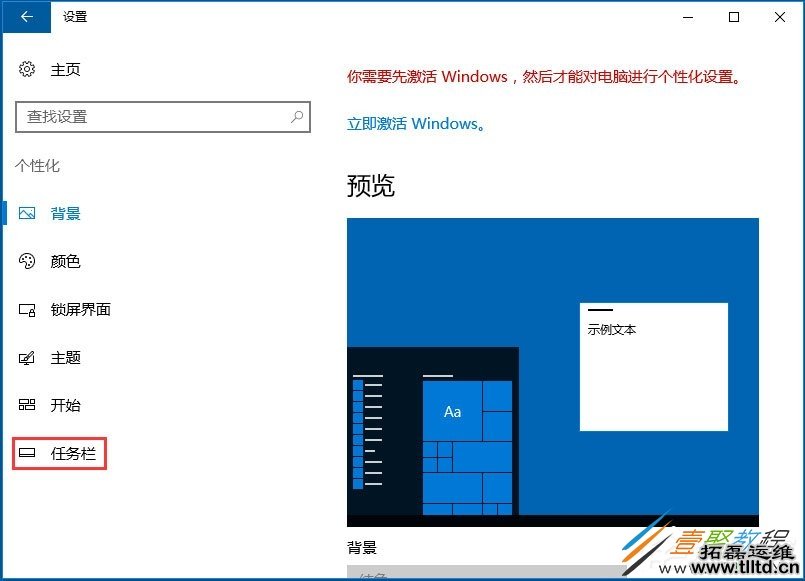
4、接着,就进入“个性化”的设置界面了,点击一下“任务栏”项目;
5、这时候,就可以看到“通知区域”栏目了,点击一下“打开或关闭系统图标”项目;
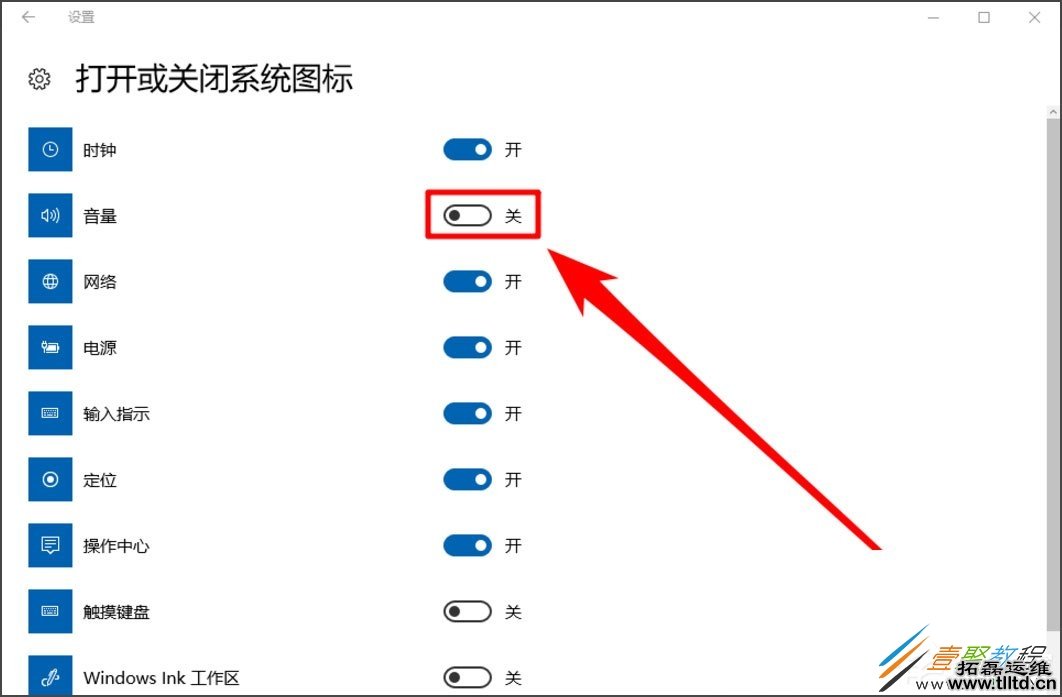
6、接着,就可以检查音量调节按钮的显示开关是否打开了,如果没有打开我们只需打开它即可。
方法二、重启任务资源管理器
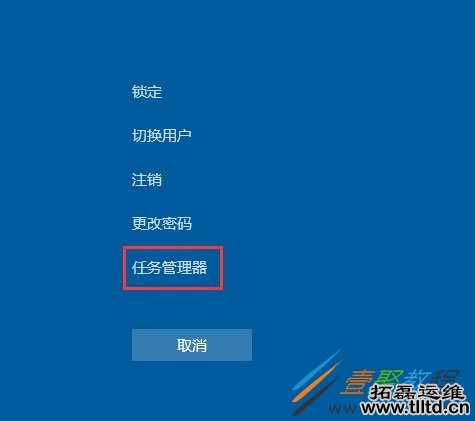
1、同时按下键盘上的Ctrl键+shift键+esc键,打开任务管理器;
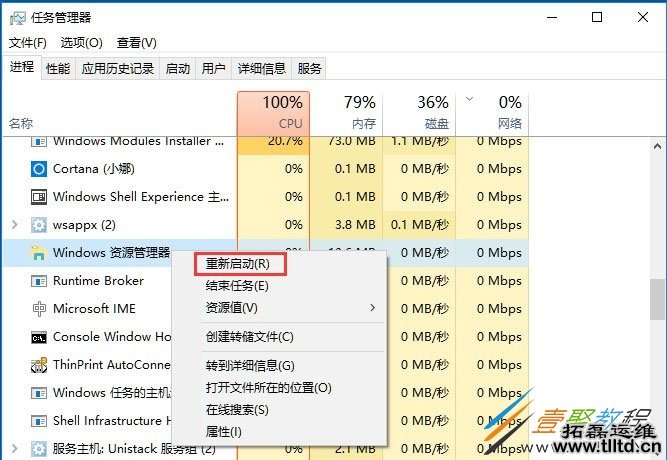
2、在任务管理器的“Windows进程”中找到“Windows资源管理器”项目;
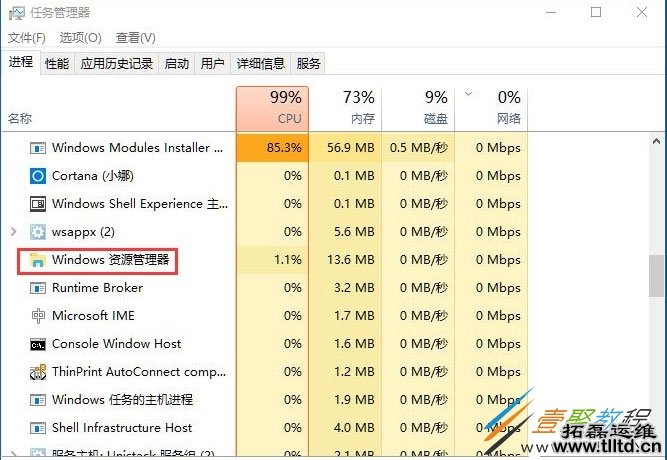
3、在“资源管理器”项目上点击一下鼠标右键,并选择“重新启动”项目,这时候屏幕会黑屏一会,重庆电脑外包公司,这是正常现象,等屏幕图像重新出现后,音量调节图标就会重新显示了。