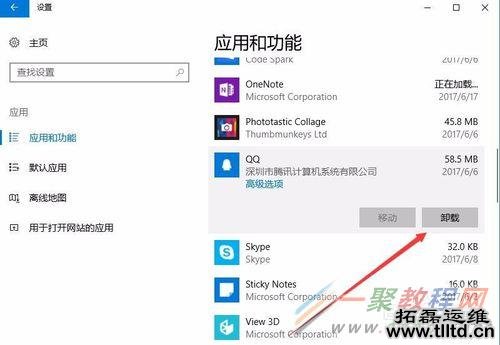
Win10程序和功能不能卸载怎么解决?具体应该如何操作呢?本篇文章小编给大家分享一下Win10程序和功能不能卸载解决方法,重庆网络维护,对此感兴趣的小伙伴们可以来看看。
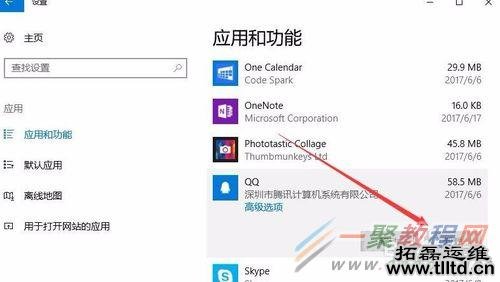
进入设置窗口后,点击程序和功能菜单项,看到右侧的应用卸载按钮为灰色的
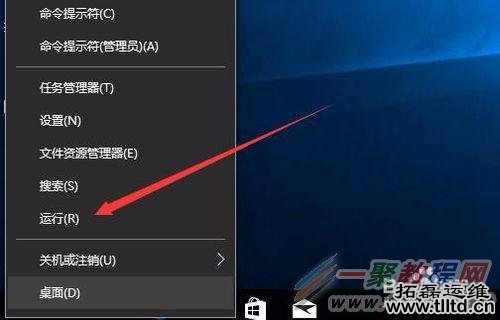
这时我们可以右键点击开始菜单按钮,在弹出菜单中选择“运行”菜单项
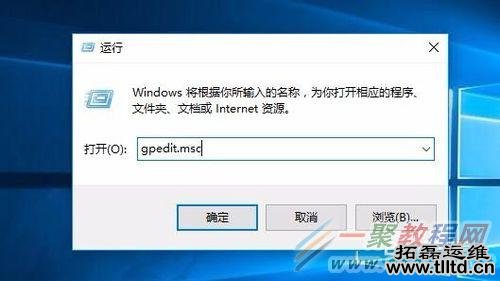
在打开的运行窗口中,输入命令gpedit.msc,然后点击确定按钮
这时会打开本地组策略编辑器窗口,依次点击“用户配置/管理模板/开始菜单和任务栏”菜单项
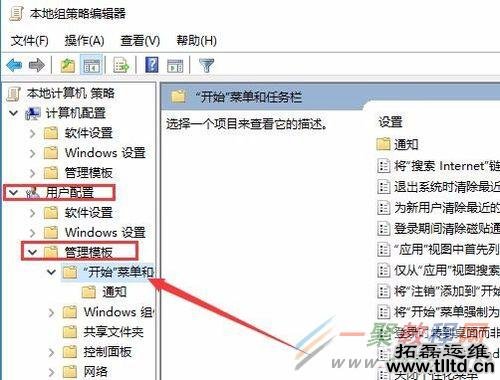
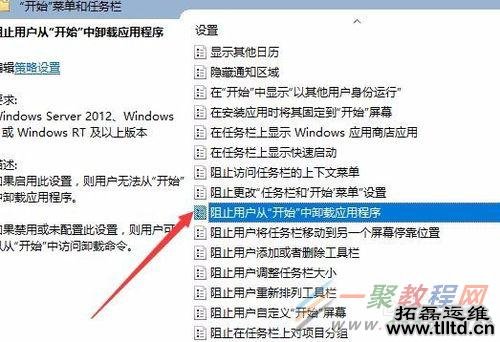
在右侧窗口中我们可以找到“阻止用主呢从开始中卸载应用程序”一项,双击该项,打开其属性设置窗口
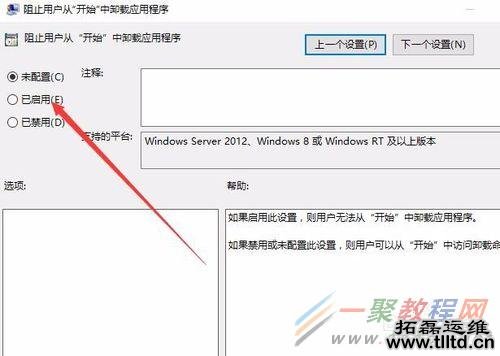
在打开的属性窗口中,我们选择“未配置”一项,然后点击确定按钮
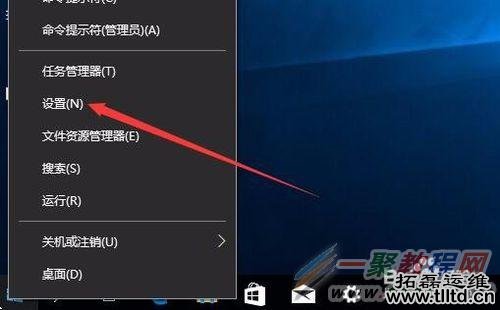
回到Windows10桌面,右键点击开始菜单按钮,在弹出菜单中选择“设置”菜单项
这时可打开Windows设置窗口,点击窗口中的“应用”图标
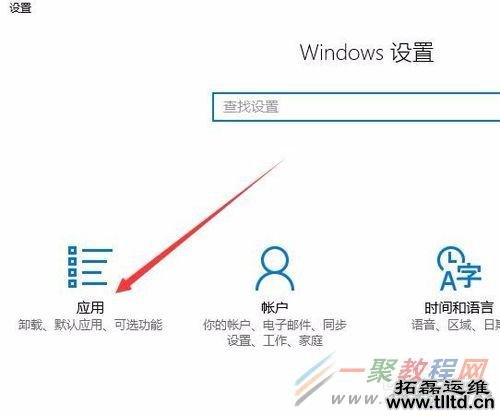
在打开的应用和功能窗口中,可以看到应用的卸载已不是灰色,可以对其进行卸载了