Win10系统的使用现在还是很多人比较喜欢的,不过对于Win10系统的使用可能很多人都会遇到应用打不开提示错误码“0x800704cf”的问题,那么对于这种问题怎么解决呢?下面文章就给大家介绍下具体解决办法,一起来看看。
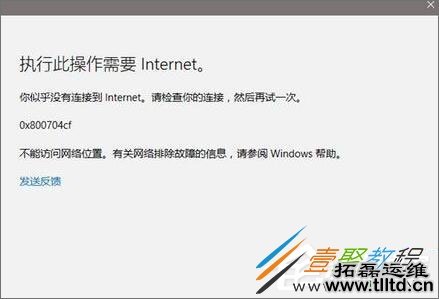
具体如下:
步骤一:关闭代理
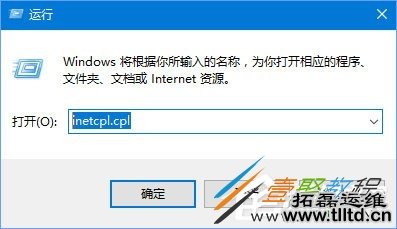
1、按下Wn+R组合件打开运行,键入:“inetcpl.cpl” 点击确定打开internet 选项;
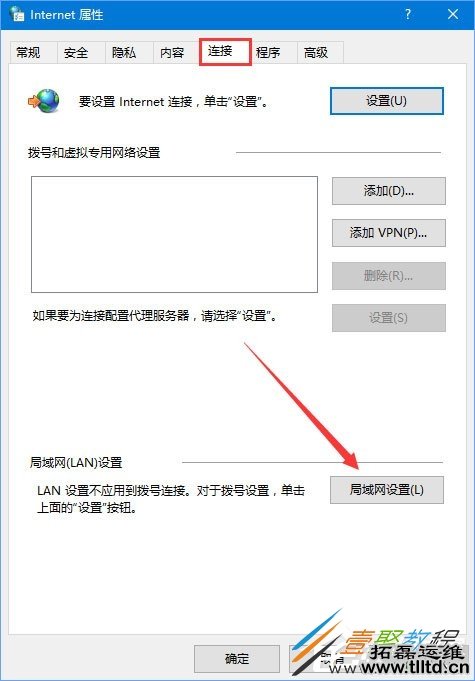
2、切换到【连接】选卡,在下面点击【局域网设置】;
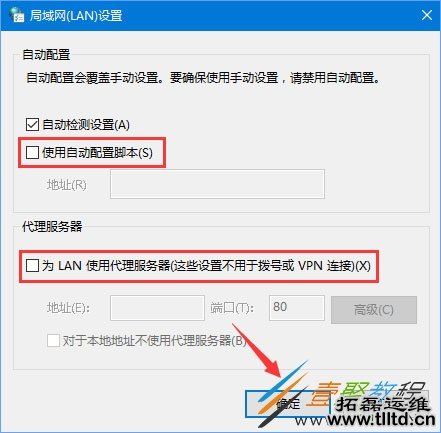
3、在局域网设置界面将 【使用自动配置脚本】、【为lan使用代理服务器】的勾去掉,点击确定- 确定 保存设置。
步骤二:
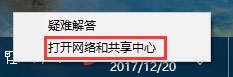
1、在桌面上的【网络】图标上单击右键,选择【打开网络和共享中心】;
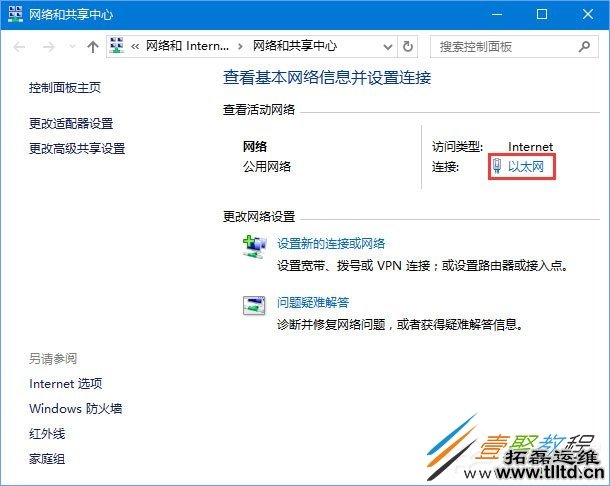
2、在网络和共享中心面板,点击 “连接”后面的【以太网】按钮;
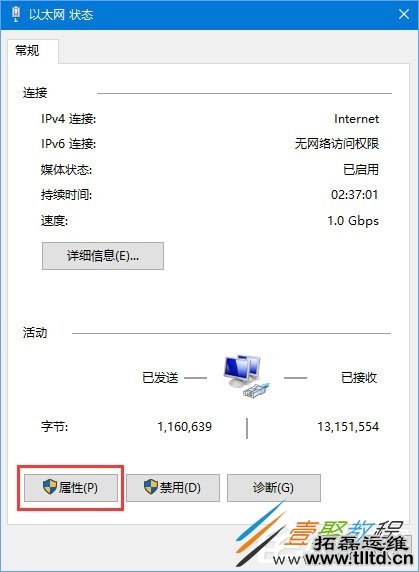
3、在以太网界面点击【属性】按钮;
4、在以太网属性界面,双击【internet 协议版本4(TCP/IPv4)】;
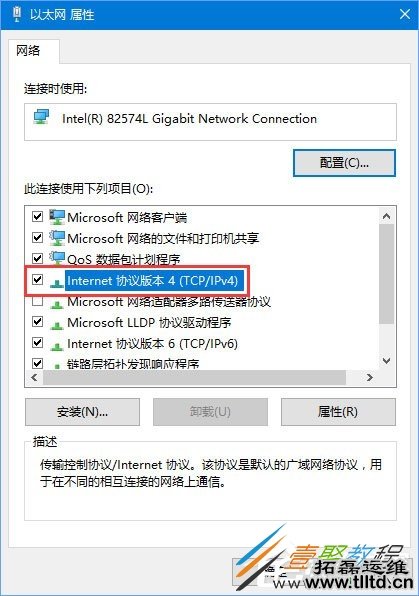
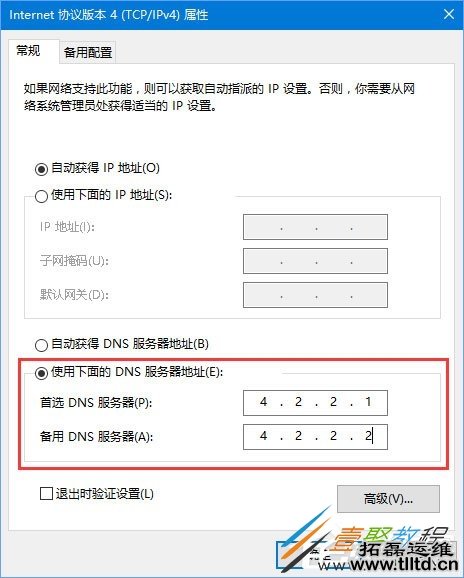
5、点击【使用下面的DNS服务器地址】,重庆IT外包公司,然后依次填入:4.2.2.1, 4.2.2.2 点击【确定】 -- 【确定】保存设置即可!