
1、首先打开win10电脑,在桌面左下方找到并点击【无线WiFi】图标;
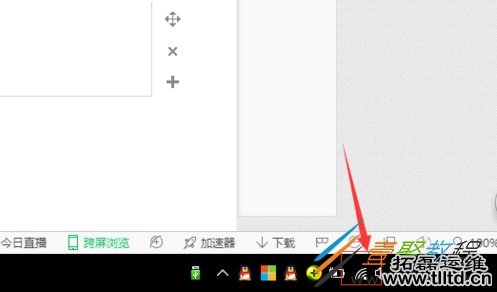
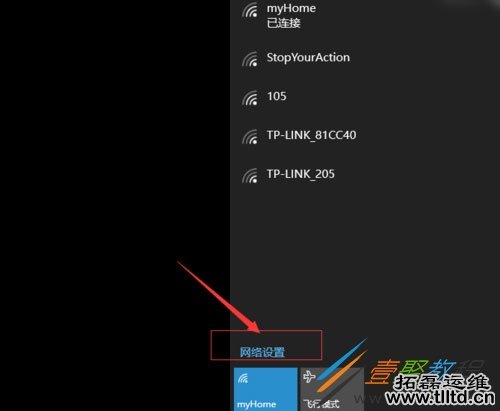
2、接下来会出现已连接网络的小窗口,在其中选择单击【网络设置】;
3、进入一个界面之后,重庆IT外包公司,在其左侧找到【WLAN】设置,在右边可以看到WLAN下的各项无线网络;
4、鼠标在界面中往下拖动,找到【管理已知网络】即可;
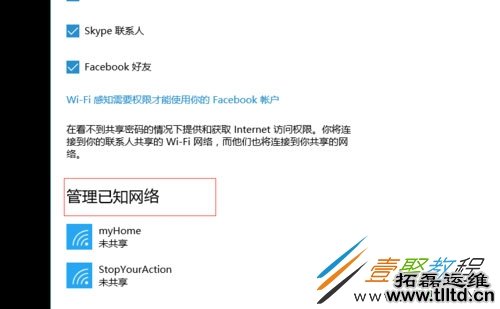
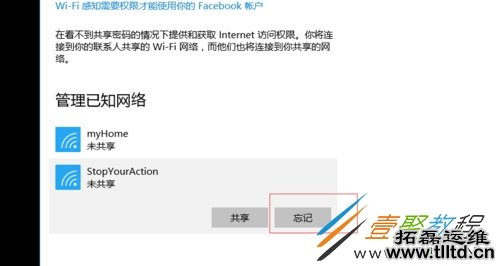
5、在下面的找到你需要取消自动连接的网络,然后选择右下方的【忘记】按钮;
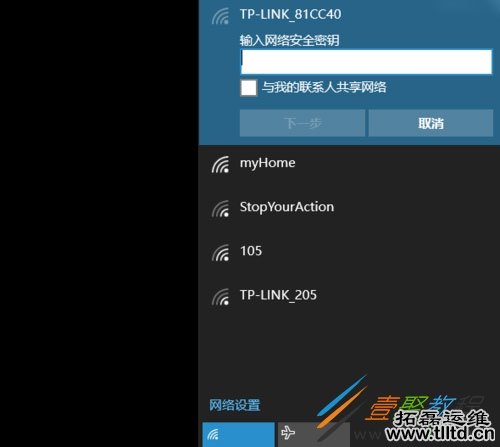
6、当然,你要重新连接到自己的网络时,只需要在输入网络安全密钥下输入密码就可以了。
以上就是取消win10系统wifi自动连接的方法,遇到同样问题的小伙伴们可以根据上述的方法进行操作,希望此文章能够解决用户所遇到的问题!





