怎么办
首先,按组合键“win+x”打开系统快捷菜单,点击“计算机管理”
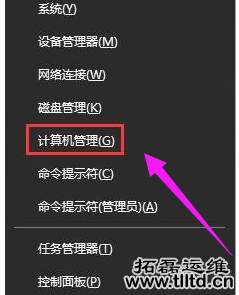
电脑图解1
依次展开:任务计划程序任务计划程序库microsoftwindowstpm
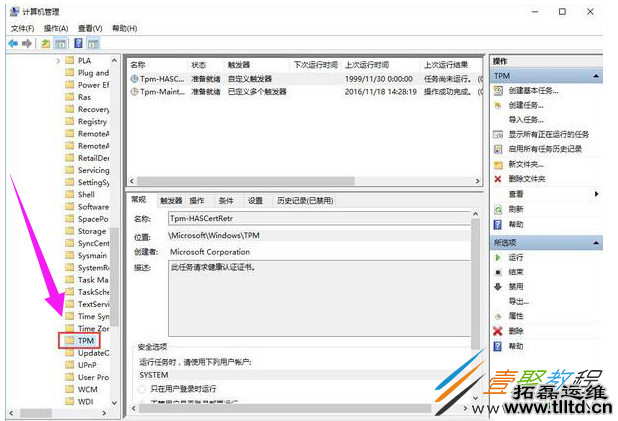
电脑图解2
在窗口的右侧找到并且禁用“tmp维护任务”即可。
方法二:
右键点击桌面左下角的“开始”并打开其选项栏,然后点击“控制面板”并进入
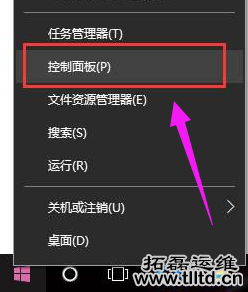
电脑图解3
在“控制面板”的界面中将“查看方式”选择为“大图标”模式,随后在界面中找到“电源选项”
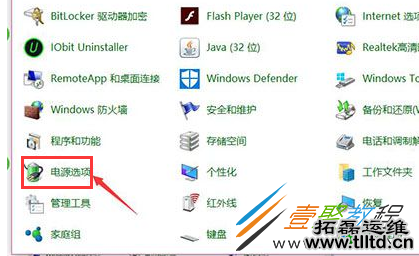
电脑图解4
点击的“电源选项”的“更改计划设置”并打开进入
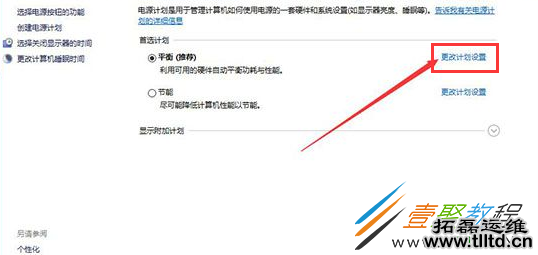
电脑图解5
在接下来打开的界面中找到并点击“更改更改高级电源设置”便可进入到“电源选项”的窗口中
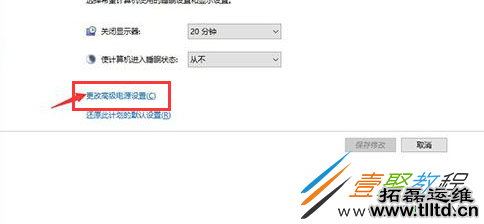
电脑图解6
在“电源选项”窗口中找到“USB设置”,并将“USB"的子选项进行打开,就可以看到“USB选择性暂停设置”
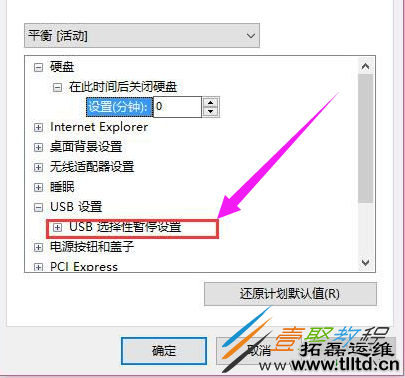
不受控制电脑图解7
将“USB选择性暂停设置”的选项打开,将状态选择为“已禁用”,随后点击应用及确定
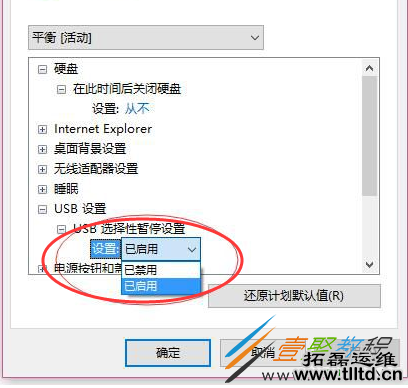
电脑图解8
,重庆打印机租赁





