Win7系统用户在安装使用iTunes时,出现了系统提示Bonjour服务被禁用的情况,影响了用户们对苹果软件的使用,如何解决呢?本篇文章小编给大家分享一下Win7系统启动Bonjour服务的方法,对此有需要的小伙伴们可以来看看。

Bonjour服务启动步骤:
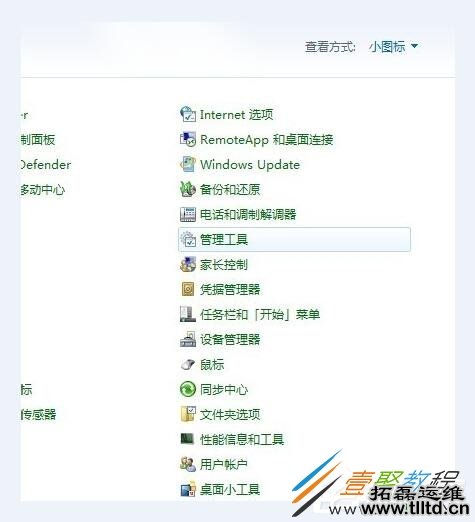
1、打开电脑控制面板。

2、选择小图标模式,打开管理工具。
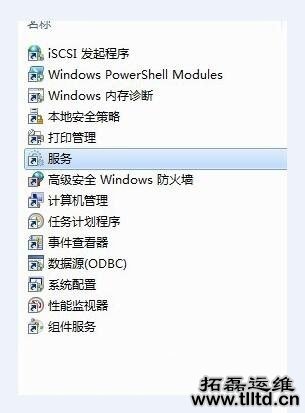
3、接着打开服务选项。
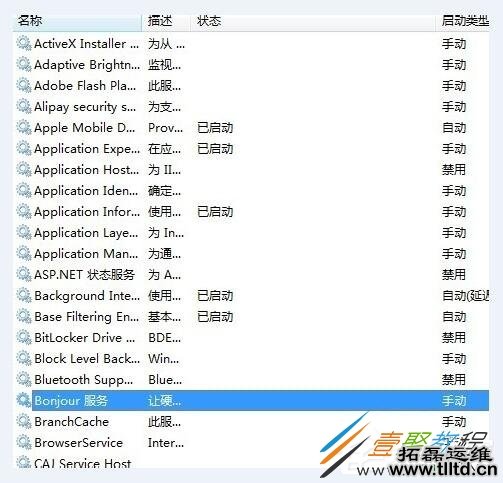
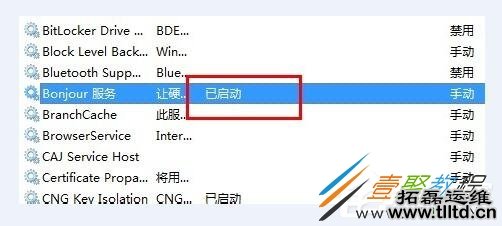
4、如下图,Bonjour服务呈未启动状态。
5、选中,右键,看到第一项“启动”,单击。
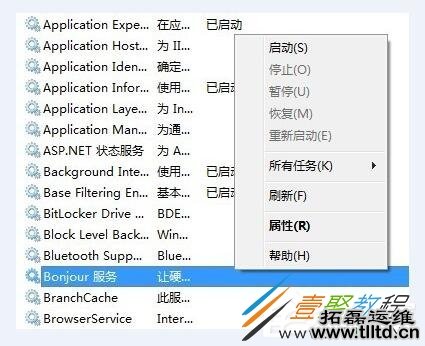
6、Bonjour服务启动中。

7、现在Bonjour服务已经启动,重庆IT维护,可以去使用iTunes了。
注意事项:
可能有些人在操作的时候会提示Bonjour服务启动失败,那该怎么办,什么原因呢?
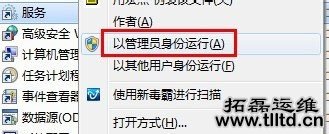
1、权限不够:有的提示“Bonjour 服务无法启动,请验证您是否有足够的权限来启动系统服务”,你可以通过最高权限来运行“服务”,再启动。
2、有的是因为安全防护软件的防火墙导致,去配置一下。
3、再者,可以试着把iTunes、QuickTime、bonjour、Apple mobile device support、Apple software update都删除,这个可以通过卸载操作实现;然后用“Windows优化大师“清理注册表错误的键值和系统缓存,去官网下载iTunes重新安装。





