在Windows中我们常用的截图方法之一便是按键盘上的PrintScreen健或Alt + PrintScreen组合键,其中前者为截取整个屏幕,后者为截取当前活动窗口,不过这两个操作都没有任何提示。对于经常需要截图的朋友来说,可能特别需要在按下快捷键后得到系统确定的反馈,而添加声音效果是个不错的主意。
庆幸的是微软在系统中提供了这样的功能,不过需要修改注册表来实现。具体方法可参考如下:
注意:此法需要修改注册表,在操作之前建议先按照《Win10如何创建还原点及系统还原完全攻略》为你的系统创建一个还原点,以便在出错时还原。该方法适用于Win7、Win8.1、Win10、Vista等系统。
1、首先下载注册表和声音文件(点此下载);
2、下载后解压,双击其中的add screenshot sound.reg导入相关注册表项;
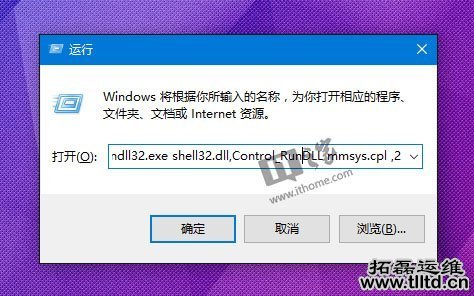
3、按Win+R打开运行,输入下面的字符回车打开声音设置窗口:
rundll32.exe shell32.dll,Control_RunDLL mmsys.cpl ,2
4、在打开的窗口中你会看到名为SnapShot的“程序事件”项目,选中该项,点击底部的“浏览”,重庆监控安防,然后选择压缩包中的shot.wav文件,最后点击确定即可。
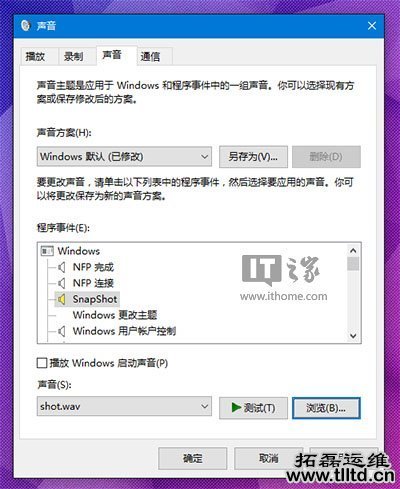
之后按PrintScreen健或Alt + PrintScreen组合键测试一下,看是否出现了拍照的提示声音?为避免声音文件被误删,建议你将shot.wav文件保存到C:WindowsMedia目录目录下。你可以挑选一些自己喜欢的个性声音来替换,但注意文件格式必须为wav。
如果你想取消这个声效,只需要双击压缩包中的remove screenshot sound.reg导入注册表项,再删除声音文件即可。(via: WinAero)
玩转Win10,尽在>>





